
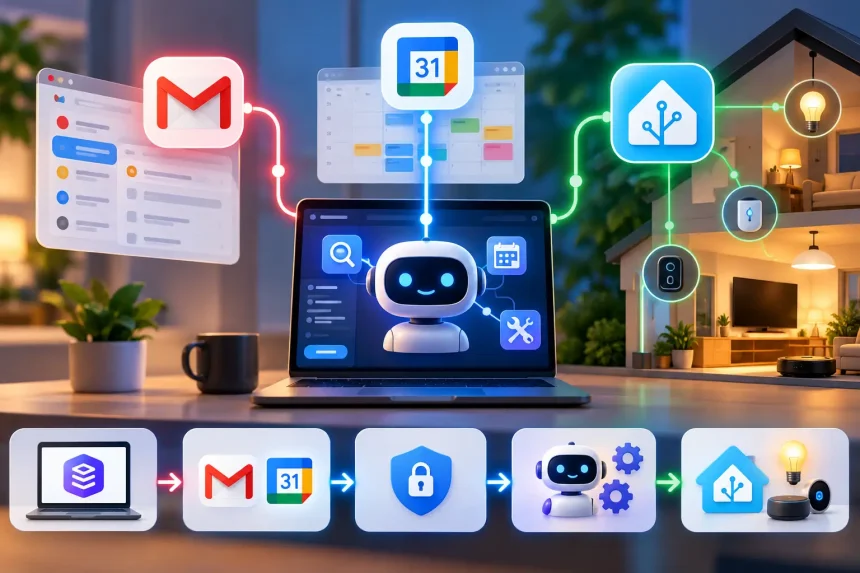
Principais destaques
- Integre seus aplicativos: use o protocolo MCP para conectar um modelo de IA local a ferramentas como Gmail, Google Calendar e Home Assistant.
- Automatize tarefas: consulte e-mails, verifique compromissos e acione rotinas domésticas a partir de comandos em linguagem natural.
- Mantenha o controle: configure permissões específicas para cada integração e decida quais ações a IA pode executar.
Executar uma inteligência artificial no próprio computador é apenas o primeiro passo. Para transformá-la em um assistente capaz de realizar tarefas, você precisa conectá-la aos aplicativos, arquivos e serviços que utiliza diariamente.
Neste tutorial, você vai entender como funciona essa integração e quais são os componentes necessários para conectar uma IA local ao Gmail, ao Google Calendar e ao Home Assistant. O processo utiliza o Model Context Protocol (MCP), um padrão que permite disponibilizar ferramentas externas aos modelos de linguagem.
1️⃣ Prepare o ambiente com LM Studio
O LM Studio permite baixar e executar modelos de linguagem localmente no computador. Ele também oferece suporte ao MCP, possibilitando conectar servidores que disponibilizam ferramentas externas.
Para começar:
- Instale o LM Studio no computador.
- Baixe um modelo de linguagem compatível com o hardware disponível.
- Execute o modelo e teste sua capacidade de seguir instruções.
- Verifique o suporte a ferramentas e a configuração de servidores MCP na versão instalada.
Dica: modelos menores podem funcionar bem em tarefas específicas, mas a capacidade de selecionar e utilizar ferramentas varia. Escolha um modelo que ofereça suporte confiável ao uso de ferramentas, não apenas à geração de texto.
2️⃣ Entenda como configurar o MCP
O MCP funciona como uma ponte entre o modelo de linguagem e os serviços externos.
Um servidor MCP disponibiliza ferramentas, informa como utilizá-las e recebe as solicitações geradas pelo modelo. Depois, retorna os resultados para que a IA possa interpretá-los.
O fluxo básico é:
- Modelo local: interpreta o que você deseja fazer.
- Servidor MCP: disponibiliza a ferramenta necessária.
- Conector: executa a operação no serviço correspondente.
- Resultado: retorna os dados para a IA formular uma resposta.
Para adicionar uma integração, procure um servidor MCP compatível com o aplicativo desejado e siga as instruções de instalação e autenticação do projeto. Os detalhes de configuração variam conforme o servidor e a versão do LM Studio.
3️⃣ Conecte o Gmail à IA
Para permitir que o modelo consulte mensagens, você precisa de um conector que ofereça suporte às APIs do Gmail.
Projetos comunitários de integração com o Google Workspace podem disponibilizar ferramentas de pesquisa e recuperação de conversas.
O procedimento geral é:
- Escolha um servidor MCP compatível com o Gmail.
- Configure o servidor no ambiente de IA.
- Realize a autenticação da conta Google pelo fluxo de autorização oferecido pelo conector.
- Conceda apenas as permissões necessárias.
- Teste uma pesquisa simples antes de utilizar a integração em tarefas mais complexas.
Depois da configuração, você poderá solicitar ações como localizar uma mensagem, recuperar o contexto de uma conversa ou identificar informações mencionadas anteriormente.
Exemplo de uso: peça à IA para encontrar um e-mail sobre uma reunião e identificar a data proposta pelo remetente.
A qualidade da resposta dependerá das ferramentas disponibilizadas e da capacidade do modelo de interpretar as mensagens recuperadas.
4️⃣ Integre o Google Calendar
O Google Calendar complementa o Gmail porque permite relacionar as conversas com os compromissos existentes.
Utilize um servidor MCP compatível com o Google Calendar, configure a autenticação e habilite as ferramentas necessárias para consultar os eventos.
Após testar o acesso, experimente uma solicitação como:
“Consulte meus compromissos da próxima semana e encontre horários livres para uma reunião de 30 minutos.”
A IA poderá verificar os eventos disponíveis, desde que o conector ofereça acesso aos dados relevantes e o modelo interprete corretamente os resultados.
Importante: consultar a agenda não significa ter permissão para modificá-la. Para criar, editar ou excluir eventos, o servidor precisa disponibilizar essas operações e receber as autorizações correspondentes.
5️⃣ Conecte o Home Assistant para automatizar sua casa
O Home Assistant permite centralizar dispositivos e rotinas de automação residencial. Com uma integração MCP compatível, você pode disponibilizar determinadas funções para o modelo local.
Para configurar essa parte:
- Verifique se sua instalação do Home Assistant oferece suporte à integração MCP desejada.
- Configure o servidor ou a integração conforme a documentação correspondente.
- Selecione quais dispositivos, entidades e rotinas poderão ser acessados.
- Teste primeiro operações simples e de baixo risco.
- Confirme que os comandos são executados nos dispositivos corretos.
Com a configuração pronta, será possível experimentar comandos como:
- “Verifique se as luzes da sala estão acesas.”
- “Desligue as luzes, mas mantenha a do banheiro ligada.”
- “Execute minha rotina noturna.”
O último exemplo é especialmente útil quando você já possui uma automação configurada no Home Assistant. A IA pode acionar a rotina, enquanto a plataforma executa as etapas e os intervalos programados.
A disponibilidade desses comandos depende das ferramentas efetivamente expostas ao modelo.
6️⃣ Teste tarefas que combinam diferentes aplicativos
O maior benefício aparece quando a IA pode consultar mais de uma fonte de informação durante a mesma interação.
Por exemplo, ao receber um pedido de reunião por e-mail, ela pode:
- Recuperar a conversa no Gmail.
- Identificar a data ou o horário sugerido.
- Consultar o Google Calendar.
- Preparar uma resposta considerando a disponibilidade encontrada.
Esse fluxo reduz a necessidade de alternar entre aplicativos e copiar informações manualmente.
Comece com tarefas de leitura e análise. Só habilite operações que alteram dados depois de verificar se o modelo seleciona as ferramentas corretas e interpreta os resultados com consistência.
7️⃣ Configure as permissões e proteja seus dados
Executar o modelo localmente não significa que todas as informações permanecerão no computador. O Gmail, o Google Calendar e outros serviços conectados continuam sujeitos aos seus próprios processos de autenticação e tratamento de dados.
Para reduzir os riscos:
- Prefira permissões de leitura quando elas forem suficientes.
- Evite conceder acesso irrestrito a arquivos, mensagens ou dispositivos.
- Exija confirmação antes de excluir dados ou alterar compromissos.
- Restrinja as automações domésticas a dispositivos e rotinas conhecidos.
- Utilize servidores MCP confiáveis e mantenha suas dependências atualizadas.
- Verifique quais informações cada conector envia ou recebe.
O MCP facilita a integração, mas não substitui os controles de segurança dos aplicativos.
O que você precisa para começar?
| Componente | Finalidade |
|---|---|
| LM Studio | Executar o modelo localmente |
| Modelo compatível com ferramentas | Interpretar solicitações e selecionar operações |
| Servidor MCP do Gmail | Consultar e-mails e conversas |
| Servidor MCP do Google Calendar | Consultar compromissos |
| Integração MCP do Home Assistant | Acessar dispositivos e rotinas autorizados |
Os servidores, as permissões e os requisitos técnicos devem ser verificados na documentação de cada projeto antes da instalação.
Vale a pena conectar uma IA local aos seus aplicativos?
Sim, especialmente se você deseja criar um assistente personalizado para tarefas recorrentes. A combinação de um modelo local com ferramentas MCP permite ir além de perguntas e respostas, integrando informações e ações de diferentes serviços.
O segredo é começar com uma tarefa simples, validar o comportamento do modelo e ampliar o acesso gradualmente. Assim, você transforma uma IA local em uma ferramenta prática sem conceder permissões desnecessárias.