Principais destaques
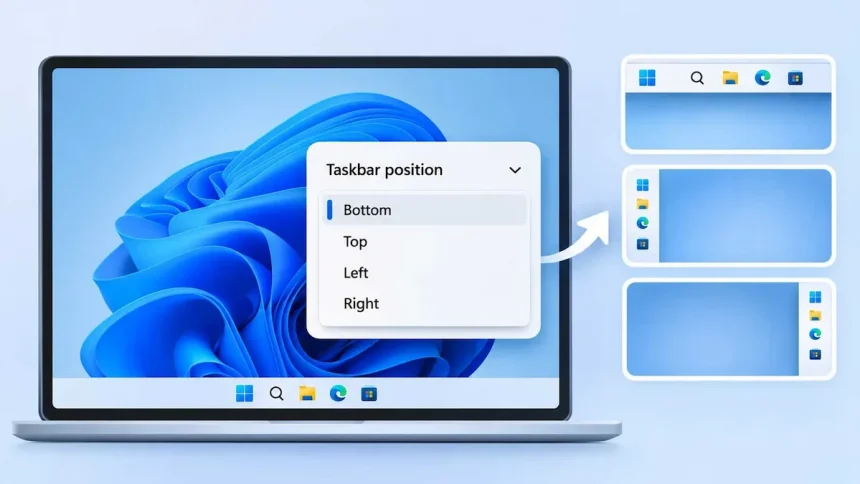
- Mais liberdade de personalização: Windows 11 26H2 começa a liberar uma opção nativa para posicionar a barra de tarefas na parte superior, esquerda ou direita da tela.
- Sem ferramentas externas: a mudança pode ser feita diretamente nas configurações do sistema, sem precisar recorrer a programas ou alterações no Registro.
- Distribuição gradual: nem todos os computadores receberam o recurso, e existem diferenças entre os relatos sobre as versões compatíveis e o nome da configuração.
Durante anos, quem preferia manter a barra de tarefas do Windows na parte superior da tela precisou recorrer a programas de terceiros, alterações no Registro ou soluções improvisadas.
A Microsoft parece finalmente ter entendido o recado.
Com o Windows 11 26H2, a empresa começa a disponibilizar uma opção nativa para mudar a posição da barra de tarefas. Agora, além da tradicional parte inferior, será possível colocá-la no topo ou nas laterais do monitor.
É uma mudança aparentemente pequena, mas bastante significativa para quem passou anos utilizando o Windows 10 e sentiu falta dessa liberdade na versão mais recente do sistema.
Uma função antiga que finalmente voltou
O Windows 10 permitia arrastar a barra de tarefas para qualquer extremidade da tela. Bastava desbloqueá-la e escolher onde ela deveria ficar.
Quando lançou o Windows 11, a Microsoft retirou essa possibilidade.
A decisão desagradou parte dos usuários, especialmente aqueles que trabalham com monitores ultrawide, telas grandes ou simplesmente preferem manter os aplicativos na lateral.
Em fevereiro de 2026, o TechRadar já apontava a barra de tarefas móvel como um dos recursos mais solicitados pelos usuários.
Naquele momento, a possibilidade ainda aparecia como um rumor.
Agora a história mudou: as prévias do Windows 11 começaram a mostrar controles específicos para escolher a posição da barra, incluindo uma visualização da disposição antes de aplicar a alteração.
O recurso chegou associado à distribuição do Windows 11 26H2, embora existam relatos de disponibilização também para instalações da versão 25H2.
Como colocar a barra de tarefas no topo ou na lateral
A Microsoft não recuperou exatamente o antigo mecanismo de arrastar e soltar.
Em vez disso, a mudança acontece pelas configurações do sistema.
Para experimentar o recurso, siga estas etapas:
- Abra as configurações: pressione
Windows + Ie entre em Personalização. - Acesse a barra de tarefas: selecione a opção Barra de tarefas.
- Localize os comportamentos: role a página até encontrar Comportamentos da barra de tarefas.
- Escolha a posição: procure a opção Posição da barra de tarefas ou Alinhamento da barra de tarefas.
- Selecione o posicionamento: escolha Superior, Esquerda, Direita ou Inferior.
A alteração deve ser aplicada imediatamente, sem necessidade de reiniciar o computador.
Um detalhe interessante: também existe uma opção para reduzir o tamanho da barra de tarefas. Entretanto, segundo os relatos, o ajuste de tamanho pequeno funciona apenas quando ela está posicionada na parte superior ou inferior da tela.
O que muda quando a barra fica na lateral?
Colocar a barra de tarefas na esquerda ou direita pode ser interessante para quem utiliza monitores com bastante espaço horizontal.
Mas a experiência ainda apresenta algumas limitações.
Veja o que já foi identificado:
| Recurso | Comportamento |
|---|---|
| Posição por monitor | Uma posição geral, sem configuração individual |
| Ícones da área de trabalho | Podem mudar de posição nas configurações laterais |
| Tamanho pequeno | Funciona no topo e na parte inferior |
| Espessura da barra | Não há ajuste livre de espessura |
| Relógio | Algumas informações podem aparecer abreviadas |
| Menus e animações | Continuam funcionando associados à barra |
E tem uma limitação importante: não é possível definir uma posição diferente para cada monitor. Quem utiliza duas ou três telas precisa considerar essa restrição.
Outro ponto é que alguns detalhes do menu Iniciar, da Pesquisa e dos Widgets ainda precisam ser verificados nas versões distribuídas ao público.
Não encontrou a opção? Veja o que fazer
A Microsoft está distribuindo o recurso gradualmente. Portanto, ter o Windows 11 instalado não significa necessariamente que a configuração já esteja disponível.
Antes de recorrer a programas externos, vale conferir alguns detalhes.
1. Confira sua versão do Windows
Pressione Windows + R, digite winver e pressione Enter.
Verifique se o computador está executando a versão 26H2.
2. Procure atualizações
Abra Configurações, entre em Windows Update e selecione Verificar se há atualizações.
3. Ative a atualização antecipada
Nas configurações do Windows Update, procure a opção:
Obtenha as atualizações mais recentes assim que estiverem disponíveis.
Ela pode ajudar a receber determinados recursos antes.
4. Considere as políticas da empresa
Computadores gerenciados por organizações podem ter restrições que impedem a instalação ou ativação de determinados recursos.
Atenção à diferença entre versões: o Pureinfotech associa a novidade às atualizações de setembro de 2026 para o Windows 11 25H2 ou posterior. Já Windows Central e Galaxus relacionam o recurso ao 26H2. Isso indica que a disponibilidade pode depender da compilação e da distribuição gradual.
Ainda usa uma versão antiga? Existem alternativas
Quem não recebeu a novidade ou utiliza uma versão anterior do Windows 11 pode recorrer a ferramentas de terceiros.
Duas opções aparecem com frequência nas recomendações da comunidade.
Windhawk
Permite instalar modificações para personalizar componentes do Windows. Um dos mods disponíveis é o Taskbar on top for Windows 11, que coloca a barra na parte superior.
Instalação via Windows Package Manager:
winget install --id RamenSoftware.WindhawkExplorerPatcher
Oferece opções para recuperar elementos visuais de versões anteriores do Windows, incluindo o estilo da barra de tarefas do Windows 10 e seu posicionamento.
A ferramenta está disponível no GitHub do ExplorerPatcher.
Cuidado antes de instalar: ferramentas que modificam o Explorer e a interface do Windows podem apresentar incompatibilidades após atualizações do sistema.
O ExplorerPatcher, por exemplo, já enfrentou problemas decorrentes de mudanças feitas pela Microsoft. Alguns instaladores também podem gerar alertas de segurança nos navegadores.
O ideal é criar um ponto de restauração antes de qualquer instalação.
Menu Iniciar também ganha opções de personalização
A barra de tarefas não é a única área que está recebendo mudanças.
O menu Iniciar também aparece nas prévias com opções de dimensionamento, incluindo três possibilidades:
- Pequeno: ocupa menos espaço na tela.
- Grande: amplia a área disponível.
- Automático: ajusta o tamanho conforme a configuração.
Esses controles aparecem em coberturas das versões de pré-lançamento, em Configurações, Personalização e Iniciar. A disponibilidade e os nomes exatos devem ser conferidos na instalação utilizada.
A Microsoft ainda não permite redimensionar livremente o menu Iniciar arrastando suas bordas, nem recuperar o antigo modo de tela cheia descrito nas versões anteriores.
O Windows 11 está recuperando a liberdade de personalização?
A possibilidade de mover a barra de tarefas não transforma a experiência do Windows 11, mas corrige uma ausência que incomodava muitos usuários desde o lançamento do sistema.
É também um sinal de que a Microsoft está reconsiderando algumas decisões de interface que reduziram as opções de personalização em comparação com o Windows 10.
O próximo passo seria permitir configurações independentes para cada monitor e recuperar o redimensionamento mais flexível da barra.
Até lá, quem gosta de manter a área de trabalho organizada de acordo com seu próprio fluxo de trabalho finalmente tem uma alternativa nativa para experimentar.
Perguntas frequentes
Onde fica a configuração para mover a barra de tarefas?
Em Configurações > Personalização > Barra de tarefas > Comportamentos da barra de tarefas. Procure a opção de posição ou alinhamento.
É possível colocar a barra de tarefas no topo?
Sim. O recurso permite escolher entre superior, inferior, esquerda e direita, quando disponível na versão instalada.
Por que a opção não aparece no meu Windows 11?
A Microsoft realiza uma distribuição gradual. Verifique a versão com winver e procure atualizações pelo Windows Update.
Posso configurar uma posição diferente em cada monitor?
Não, segundo os relatos disponíveis sobre o recurso. A configuração ainda é aplicada de maneira geral.
Existe uma maneira segura de mover a barra em versões antigas?
Windhawk e ExplorerPatcher são alternativas conhecidas, mas modificam componentes do sistema e podem apresentar incompatibilidades após atualizações. Crie um ponto de restauração antes de utilizá-las.