- 🧩 O que essa configuração realmente envolve
- ✅ Antes de começar
- Passo 1: configure memória e instruções personalizadas
- Passo 2: conecte seu e-mail e sua agenda
- Passo 3: configure a integração com o Slack
- Passo 4: treine o ChatGPT para escrever no seu tom de voz
- Passo 5: automatize tarefas recorrentes com o recurso de Tarefas
- 📅 Passo 6: monte uma rotina diária de uso
- ⚠️ Erros comuns e como evitá-los
Principais destaques
- 🤖 O ChatGPT não vem pronto para “gerenciar sua caixa de entrada” de fábrica, mas com a configuração certa, ele consegue ler e-mails, checar sua agenda, redigir respostas no seu tom de voz e resumir conversas do Slack.
- 🧠 O segredo está em três pilares: ativar a memória e as instruções personalizadas, conectar suas ferramentas de trabalho e treinar o ChatGPT para escrever do seu jeito, usando exemplos reais dos seus textos.
- ⏱️ A configuração inicial leva de 30 a 60 minutos, mas economiza um tempo bem maior no dia a dia depois de pronta.
Muita gente já tentou pedir para o ChatGPT “gerenciar minha caixa de entrada” e recebeu, na prática, uma resposta genérica e sem utilidade. Isso acontece porque o ChatGPT, no formato padrão, não tem acesso ao seu e-mail, à sua agenda ou ao seu Slack. Ele é um modelo de linguagem, não um agente conectado às suas ferramentas.
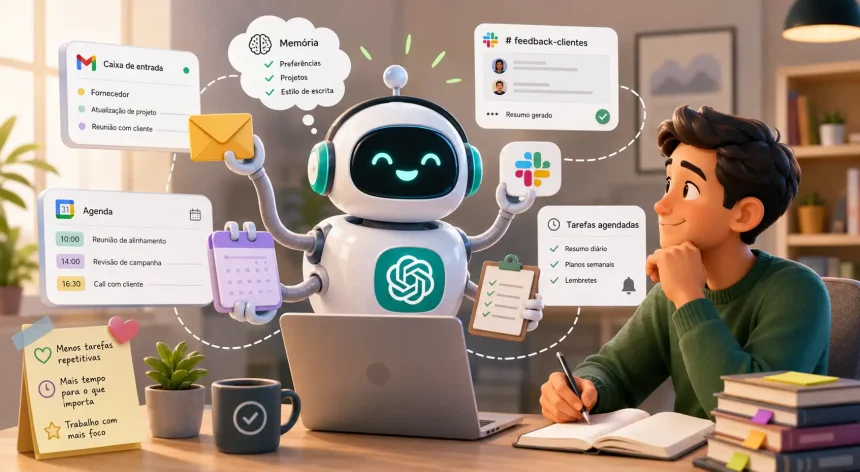
Mas isso muda rápido com a configuração certa. Dá para montar um assistente pessoal baseado em ChatGPT que lê seus e-mails, verifica sua agenda, redige respostas no seu estilo de escrita, resume conversas do Slack e cuida de tarefas repetitivas por você, com pouco esforço contínuo da sua parte.
Este guia mostra exatamente como fazer isso, passo a passo, com prompts prontos para copiar em cada etapa.
🧩 O que essa configuração realmente envolve
Não existe um botão único chamado “modo assistente” dentro do ChatGPT. Na prática, trata-se de um conjunto de recursos e configurações que, juntos, transformam o ChatGPT em algo parecido com um assistente profissional, e não apenas em um chat que responde perguntas soltas. Esse conjunto inclui:
- 🧠 Memória: o ChatGPT guarda informações sobre você, suas preferências e seu trabalho entre conversas diferentes
- 🔗 Conectores: integrações com ferramentas como Microsoft 365, Google Workspace e Slack, disponíveis nos planos Team e Enterprise
- ⏰ Tarefas agendadas: instruções programadas que rodam automaticamente em horários definidos
- 🎯 GPTs personalizados: assistentes configurados com instruções, ferramentas e conhecimento específicos
- 📁 Projetos: espaços de trabalho persistentes, onde contexto, arquivos e instruções continuam valendo entre sessões diferentes
Juntos, esses recursos fazem o ChatGPT se comportar mais como um assistente pessoal e menos como um mecanismo de busca. A mudança principal está na continuidade: o assistente passa a saber quem você é, no que está trabalhando e o que espera dele.
✅ Antes de começar
Antes de configurar qualquer coisa, é importante ter em mãos:
- 💳 Uma assinatura do ChatGPT Plus, Team ou Enterprise (o plano gratuito não inclui memória, conectores nem Tarefas)
- 🔑 Acesso às ferramentas que você quer conectar, como Gmail ou Outlook, Google Agenda ou Calendário do Outlook, e Slack
- 🎯 Uma ideia clara do que o assistente deve resolver. Um pedido como “me ajude com e-mail” é vago demais. Já “redija respostas para fornecedores perguntando sobre status de pagamento, em tom profissional mas descontraído” já é algo que dá para executar
Reserve de 30 a 60 minutos para a configuração inicial. A maior parte do trabalho é de configuração, não técnica.
Passo 1: configure memória e instruções personalizadas
Essa é a base de tudo. Sem memória e instruções, cada conversa começa do zero.
Ativando a memória
Vá em Configurações → Personalização → Memória e ative a opção. Uma vez ligada, o ChatGPT começa a guardar contexto das suas conversas: seu cargo, preferências de comunicação, projetos recorrentes e como você gosta que as informações sejam formatadas. Você também pode informar isso diretamente, com um prompt como:
Lembre-se que eu sou gerente de produto em uma empresa de SaaS B2B. Minha
equipe usa Notion para documentos e Slack para comunicação assíncrona.
Eu prefiro tópicos em vez de parágrafos longos em resumos.
Vale conferir o que já foi salvo em Configurações → Personalização → Gerenciar Memória, apagando o que não faz sentido manter e adicionando o que ficou de fora.
Escrevendo instruções personalizadas
Em Configurações → Personalização → Instruções Personalizadas, existem dois campos: o que o ChatGPT deve saber sobre você, e como ele deve responder. Um exemplo de instrução útil para quem quer usar o ChatGPT como assistente de trabalho:
Sobre mim: sou gerente sênior de marketing em uma empresa de tecnologia de
médio porte. Superviso conteúdo, campanhas e relacionamento com agências.
Trabalho no horário de Brasília, minha equipe está espalhada entre Brasil
e Europa.

Estilo de resposta: seja direto. Use tópicos para listas e itens de ação.
Para rascunhos de e-mail, use um tom profissional mas não engessado,
conversacional, claro, sem jargão corporativo. Sempre termine com um
pedido ou próximo passo claro.
Só isso já muda bastante a qualidade das respostas.
Passo 2: conecte seu e-mail e sua agenda
Conectores nativos (Team e Enterprise)
Quem está no plano Team ou Enterprise tem acesso a conectores nativos para Microsoft 365 (Outlook, Teams, OneDrive) e Google Workspace (Gmail, Drive, Agenda). Eles permitem que o ChatGPT leia documentos, consulte e-mails e busque eventos da agenda diretamente. Para configurar:
- Vá em Configurações → Integrações
- Conecte sua conta do Google ou da Microsoft
- Conceda as permissões necessárias (por padrão, o ChatGPT costuma ter acesso de leitura, não de envio)
Depois de conectado, dá para perguntar coisas como:
O que tenho na agenda para quinta-feira?Resuma os últimos três e-mails da empresa [nome da empresa].Para quem usa o plano Plus: Zapier ou Make como ponte
Sem os conectores empresariais, dá para usar ferramentas de automação como Zapier ou Make para montar um fluxo, como “novo e-mail chega → Zapier extrai o conteúdo → envia para um fluxo com ChatGPT → gera um rascunho de resposta → salva em um documento”. Isso exige mais configuração inicial, mas funciona de forma confiável, ainda que menos em tempo real.
Passo 3: configure a integração com o Slack
Boa parte do trabalho de verdade acontece no Slack, e é também ali que muito tempo se perde. A OpenAI tem um aplicativo de ChatGPT para o Slack, disponível no diretório de apps da plataforma. Depois de instalado, dá para enviar uma mensagem direta para o app com qualquer pergunta ou tarefa, mencioná-lo em canais (com as permissões configuradas pelo administrador do workspace) e usá-lo para resumir tópicos que você perdeu.
Prompt útil para colar uma conversa longa do Slack:
Aqui está uma thread do Slack que eu perdi. Quais são as decisões em aberto
nessa conversa e quem é responsável por cada uma?

[COLE A THREAD AQUI]
Para um comportamento mais autônomo, dá para montar um fluxo em que as mensagens de um canal específico, como #feedback-clientes, sejam coletadas e um resumo agendado rode toda manhã, chegando em um canal do Slack ou na sua caixa de entrada.
Passo 4: treine o ChatGPT para escrever no seu tom de voz
Uma das coisas mais valiosas, e menos usadas, que um assistente pessoal pode fazer é redigir textos no seu estilo de escrita. Mas isso só funciona bem se a configuração for feita direito.
Construindo uma referência de estilo
Cole de 3 a 5 e-mails que você já escreveu e que representam bem o seu jeito de se comunicar. Depois, use um prompt como:
Estes são exemplos de como eu escrevo profissionalmente. Estude o tom, o
tamanho das frases, como eu abro e encerro e-mails, e o quanto sou direto.
A partir de agora, quando eu pedir para você redigir e-mails, siga esse
mesmo estilo.

[COLE AQUI DE 3 A 5 E-MAILS SEUS]
Quanto mais específicos os exemplos, melhor. Se você escreve de forma diferente para públicos diferentes, como mais formal com o jurídico e mais casual com a equipe, vale fornecer exemplos para cada situação.
Criando modelos reutilizáveis
Para tipos de mensagem recorrentes, como cobranças de fornecedor, resumos de reunião ou atualizações de status de projeto, monte modelos de prompt que possam ser reaproveitados rapidamente:
Redija uma atualização de status do projeto [nome do projeto]. Estamos no
prazo para a entrega, mas [descreva o bloqueio] precisa de uma decisão até
sexta-feira. Público: meu gestor e o patrocinador executivo.
Vale salvar esses prompts em um documento ou em um Projeto do ChatGPT, dedicado especificamente a esse tipo de comunicação recorrente.
Usando Projetos para manter contexto
O recurso de Projetos permite criar espaços de trabalho persistentes. Um projeto chamado “Comunicações Semanais” ou “Cliente: [Nome]” pode reunir arquivos relevantes, correspondências anteriores e documentos de contexto, que o ChatGPT vai consultar em todas as conversas daquele projeto.
Passo 5: automatize tarefas recorrentes com o recurso de Tarefas
O recurso de Tarefas do ChatGPT permite programar uma ação para um horário específico, que roda de forma automática. Alguns exemplos práticos:
Todo dia útil às 8h, me dê um resumo do que tenho na agenda hoje, quais
e-mails de alta prioridade eu ainda não respondi, e três coisas nas quais
devo focar.
Toda sexta-feira às 16h, me pergunte o que eu realizei nesta semana e o
que ficou pendente para a próxima. Depois, crie um resumo que eu possa
usar na minha atualização semanal.Três dias antes de qualquer reunião marcada como "revisão com cliente",
me lembre de preparar uma pauta.Para configurar, basta iniciar uma conversa descrevendo o que precisa ser feito e quando. O ChatGPT confirma o agendamento e cria a tarefa, que pode ser gerenciada depois na seção de Tarefas da barra lateral.
📅 Passo 6: monte uma rotina diária de uso
A diferença entre um assistente realmente útil e um experimento abandonado está na rotina. As configurações mais eficazes tratam o assistente como um colega com um papel bem definido no dia a dia.
Briefing da manhã
Me dê meu dia: quais reuniões eu tenho, e-mails prioritários não lidos, e
no que eu estava trabalhando ontem.
Encerramento do dia
Aqui está o que eu fiz hoje: [liste as atividades]. O que eu devo priorizar
amanhã? Aponte qualquer coisa urgente com base nas minhas anotações.
Isso cria um ciclo de retroalimentação que torna o assistente progressivamente mais útil, à medida que ele aprende seus padrões de trabalho.
⚠️ Erros comuns e como evitá-los
- 🌫️ Instruções vagas: “me ajude com e-mail” gera resultado genérico; ser específico sobre destinatário, tom e objetivo gera algo realmente utilizável
- 🧠 Não manter o contexto: pular a configuração de memória e instruções faz cada sessão começar do zero
- 🎯 Tentar automatizar tudo de uma vez: escolha uma ou duas tarefas de maior atrito para começar, como redação de e-mails ou resumos de reunião, e só depois expanda
- 🔍 Tratar como mecanismo de busca: o ChatGPT rende mais quando recebe contexto e é usado para produzir algo (um rascunho, um resumo, uma lista priorizada), não para procurar informações que uma busca simples resolveria mais rápido
- 👀 Não revisar a saída: mesmo um assistente bem configurado comete erros. Sempre revise e-mails antes de enviar, tratando o resultado como um primeiro rascunho, não um produto final
Transformar o ChatGPT em um assistente pessoal de verdade não acontece de fábrica, mas exige uma configuração inicial de memória, instruções personalizadas, conectores e tarefas agendadas.
O investimento de algumas horas no início costuma se pagar rapidamente no dia a dia, principalmente quando o foco começa em uma ou duas tarefas de maior atrito, como redigir e-mails no seu tom de voz ou resumir reuniões, antes de expandir para uma rotina mais completa.
Vale lembrar que, mesmo bem configurado, o ChatGPT continua entregando rascunhos e sugestões, cabendo a você revisar e aprovar antes de qualquer ação final, principalmente em comunicações que envolvem outras pessoas.