
Principais destaques
- Apresentações sem sair do chat: o Claude transforma instruções e arquivos em slides que podem ser editados, apresentados em tela cheia e exportados.
- Recursos liberados para todos: desde 8 de outubro de 2026, Docs, Slides e Design estão disponíveis em todos os planos, incluindo o gratuito, segundo o texto original.
- Mais controle sobre o resultado: é possível revisar o roteiro antes da criação, adicionar notas para apresentações orais e exportar para PowerPoint, PDF e Google Slides.
Pedir a uma inteligência artificial que faça uma apresentação costuma terminar de um jeito conhecido: uma lista de tópicos, alguns gráficos sugeridos e muito trabalho manual no PowerPoint.
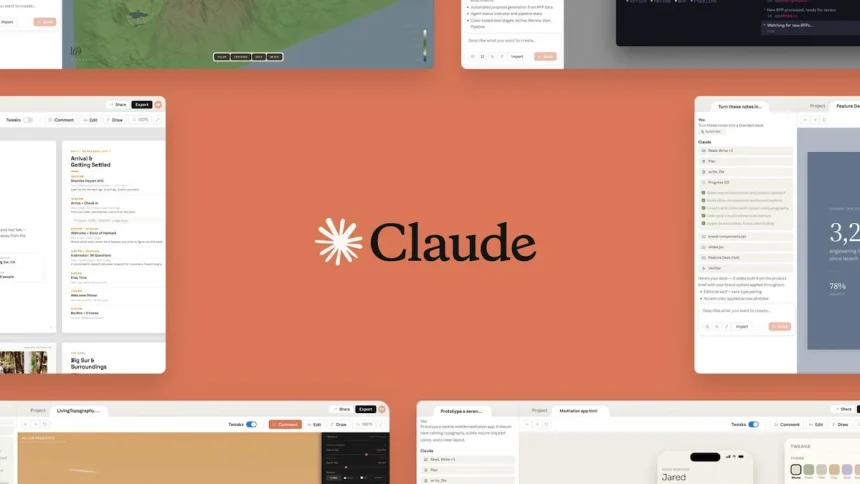
O Claude Slides propõe um caminho diferente. Em vez de apenas gerar o conteúdo, a ferramenta cria uma apresentação visual dentro da própria interface do Claude, com recursos para editar os slides, reorganizar páginas e preparar a versão final.
A novidade ganha importância com a ampliação do acesso gratuito. A Anthropic anunciou em 8 de outubro de 2026 a saída da fase beta de Docs, Slides e Design, disponibilizando os recursos em todos os planos.
A apresentação aparece ao lado da conversa 🎯
O Claude Slides funciona integrado à conversa com a IA. O usuário descreve o que precisa, fornece o material de referência e recebe uma apresentação que pode continuar sendo ajustada sem começar do zero.
A ferramenta está disponível na versão web, no aplicativo para desktop e no aplicativo móvel, de acordo com o material de referência.
🔎 Há uma diferença importante: um arquivo PowerPoint gerado por uma IA não é a mesma coisa que uma apresentação criada dentro do Claude.
No primeiro caso, o resultado é um arquivo que você abre em outro programa. No segundo, a apresentação permanece no ambiente do Claude, com salvamento automático e recursos próprios de edição e compartilhamento. A exportação para PowerPoint continua disponível.
Isso permite trabalhar em duas etapas: desenvolver a narrativa dentro do Claude e levar o arquivo para o software usado pela equipe.
Como evitar apresentações genéricas 🤖
O principal segredo não está em pedir mais criatividade à IA. Está em fornecer instruções melhores.
Um pedido como “faça uma apresentação sobre os resultados do terceiro trimestre” deixa muitas decisões em aberto. O Claude precisa adivinhar quem assistirá à apresentação, quais dados utilizar, quantos slides criar e qual mensagem deve ficar na cabeça do público.
Um briefing mais específico resolve boa parte desse problema.
Por exemplo, uma apresentação para uma reunião comercial pode definir dez slides, estabelecer que cada página deve apresentar uma descoberta e exigir que os números venham exclusivamente de um relatório anexado.
✍️ Um prompt mais útil:
Crie uma apresentação de 10 slides para a reunião de quinta-feira com a equipe comercial. O público ainda não conhece os resultados do terceiro trimestre. Use exclusivamente o relatório anexado.
O primeiro slide deve apresentar o principal resultado do trimestre. Os slides 2 a 8 devem mostrar uma descoberta por página, acompanhada do dado que a comprova. O slide 9 deve apresentar as mudanças propostas para o próximo trimestre. O slide 10 deve listar as duas decisões que precisamos tomar com a equipe.
Use no máximo um gráfico por slide. Se algum dado estiver ausente do relatório, sinalize a lacuna em vez de inventar um número.
A diferença é que o segundo pedido define público, objetivo, estrutura, fonte de dados e tratamento das informações ausentes.
Essa última instrução merece atenção especial. Uma apresentação visualmente convincente ainda pode conter números incorretos. Exigir que a IA sinalize as lacunas ajuda a evitar que estimativas apareçam como fatos.
Já tem um documento? Use-o como ponto de partida 📂
Não é necessário escrever todo o briefing manualmente. O Claude pode trabalhar a partir de arquivos anexados, anotações, gravações de voz e apresentações anteriores.
Imagine que você tenha as notas de uma reunião, mas precise transformá-las em material de treinamento. Em vez de solicitar apenas “faça slides com estas notas”, defina o que o público precisa aprender, o nível de linguagem e a sequência desejada.
Também é possível fornecer uma apresentação antiga como referência visual e pedir uma nova versão com dados atualizados de uma planilha.
Nesse caso, vale acrescentar uma instrução para identificar as páginas em que a história mudou em relação ao trimestre anterior. Isso ajuda a separar uma simples atualização de números de uma mudança real nos resultados.
Antes de criar os slides, aprove o roteiro 🧩
Uma das recomendações mais úteis do guia original é pedir o esboço da apresentação antes de gerar o material completo.
A lógica é simples: corrigir dez títulos leva menos tempo do que reconstruir dez slides já diagramados.
Experimente este comando:
Antes de criar a apresentação, proponha um roteiro com uma linha por slide. Inclua o título e a única mensagem principal de cada página.
Escreva títulos como afirmações completas que antecipem a descoberta, por exemplo, “A receita recorrente cresceu 18%”, em vez de títulos genéricos como “Receita”.
Aguarde minha aprovação antes de construir os slides.
Leia apenas os títulos, em sequência. Eles devem contar uma história coerente, mesmo sem os gráficos e textos de apoio.
Se duas páginas repetirem a mesma ideia, é melhor resolver isso antes da etapa visual.
Como editar uma apresentação pronta 🛠️
Depois que o Claude cria os slides, há diferentes maneiras de fazer alterações. A escolha depende do tamanho do ajuste.
| Recurso | Quando usar |
|---|---|
| Edição manual | Corrigir textos, mover elementos e redimensionar objetos |
| Miniaturas dos slides | Adicionar, duplicar ou reorganizar páginas |
| Comentários | Solicitar mudanças em um elemento específico |
| Conversa com o Claude | Modificar várias páginas ou a estrutura da apresentação |
A edição manual é mais prática para pequenas correções. Já a conversa funciona melhor para mudanças que afetam várias páginas.
Um pedido como “melhore a apresentação” é pouco específico. Em contrapartida, indicar que os slides 4 e 5 repetem a mesma mensagem, pedir a fusão dos dois e solicitar que o texto explicativo do slide 7 seja reduzido torna o trabalho mais previsível.
💡 Uma precaução: como as alterações são salvas automaticamente, vale duplicar a apresentação antes de experimentar mudanças mais arriscadas. Assim, você mantém uma versão de referência.
Gráficos, imagens e dados exigem atenção 📊
O Claude pode criar gráficos com base nos dados fornecidos durante a construção da apresentação. Entretanto, se os números mudarem posteriormente, será necessário pedir a atualização dos gráficos.
Para logotipos e fotografias, o caminho mais seguro é anexar os arquivos desejados ou inseri-los diretamente nos slides. Segundo o material de referência, não se deve presumir que a ferramenta conseguirá encontrar ou produzir todas as imagens necessárias.
Essa limitação é especialmente relevante para apresentações corporativas, nas quais identidade visual, direitos de uso e fidelidade aos dados importam tanto quanto a diagramação.
Notas do apresentador: o que o público não vê 🎤
Uma apresentação não é apenas o que aparece na tela. O apresentador também precisa saber o que dizer, como contextualizar os números e como conduzir a narrativa.
O Claude Slides permite adicionar notas abaixo de cada slide. Elas não aparecem na apresentação projetada, mas podem ser consultadas durante a exposição.
É possível solicitar um roteiro de aproximadamente 45 segundos por slide, com frases curtas e explicações que complementem o conteúdo visual em vez de simplesmente repetir o que já está escrito.
Ao iniciar o modo de apresentação com notas, o usuário pode abrir uma janela separada com o roteiro, um relógio e informações sobre o slide atual e o próximo.
Isso pode ser útil para reuniões executivas, treinamentos e apresentações remotas em que o tempo disponível é limitado.
Exportação para PowerPoint, PDF e Google Slides 📤
Quando a apresentação estiver pronta, o Claude oferece opções de exportação para diferentes formatos.
| Formato | Principal utilidade |
|---|---|
| Distribuir uma versão final para leitura | |
| PowerPoint com fontes atuais | Preservar as fontes usadas no projeto, quando disponíveis |
| PowerPoint com fontes básicas | Reduzir problemas de compatibilidade entre computadores |
| HTML | Apresentar os slides em um navegador com transições |
| PNG | Exportar um slide individual como imagem |
| Google Slides | Criar uma cópia editável no Google Drive conectado |
⚠️ Atenção ao PowerPoint: nem todos os elementos permanecem editáveis após a exportação.
Textos, tabelas, imagens, fundos e notas continuam editáveis, mas gráficos, ícones e formas podem ser convertidos em imagens. Transições e slides marcados para serem ignorados também não são preservados nessa conversão.
Se você pretende alterar os dados de um gráfico posteriormente no PowerPoint, talvez precise reconstruí-lo no próprio programa.
Para equipes que trabalham com Google Slides, o guia informa que é possível conectar o Google Drive ao Claude e usar as opções de compartilhamento e exportação para gerar uma cópia editável.
E se o recurso não aparecer na sua conta?
Embora Docs, Slides e Design tenham sido anunciados como disponíveis em todos os planos, há uma particularidade para contas corporativas.
Em organizações que usam os planos Team ou Enterprise, o proprietário da organização pode precisar habilitar o recurso em Organization settings, na seção Artifacts.
Se a ferramenta não aparecer, vale verificar essa configuração e confirmar se você está iniciando uma apresentação dentro do recurso de Slides, em vez de solicitar apenas um arquivo PowerPoint na conversa.
Outro detalhe importante: apresentações compartilhadas permanecem no ambiente do Claude, e as pessoas convidadas precisam ter uma conta na plataforma. As permissões podem variar entre visualização, comentários e edição.
O que muda para quem cria apresentações com IA?
A principal mudança é a aproximação entre geração de conteúdo e edição visual. Em vez de usar a IA apenas para pesquisar informações ou escrever tópicos, o usuário pode desenvolver a estrutura, montar os slides, revisar o resultado e preparar a apresentação dentro do mesmo fluxo.
Isso não elimina a necessidade de revisão humana. Os dados precisam ser conferidos, as imagens precisam ser apropriadas e a narrativa deve fazer sentido para o público.
Mas muda o ponto de partida: em vez de abrir o PowerPoint diante de uma tela vazia, você pode começar com uma primeira versão estruturada e dedicar mais tempo à qualidade da mensagem.
O próximo passo para testar a abordagem é escolher uma apresentação real, solicitar primeiro o roteiro e aprová-lo antes de gerar os slides. Afinal, um bom design pode chamar a atenção, mas é a história que mantém a audiência interessada.