

🧠 Principais destaques:
- O ONLYOFFICE 9.0.4 agora inclui um assistente de IA integrado, disponível em todos os editores da suíte (documentos, planilhas e apresentações).
- A atualização traz plugins poderosos pré-instalados como DeepL, OCR, LanguageTool e mais, eliminando a necessidade de instalação manual.
- O recurso de IA depende de serviços externos como ChatGPT, Gemini ou modelos locais via LM Studio ou Ollama, exigindo configuração com chave de API ou URL base.
A versão 9.0.4 do ONLYOFFICE, suíte de produtividade gratuita e de código aberto, chega com um pacote robusto de melhorias e uma grande novidade: a inclusão de um agente de inteligência artificial, que promete tornar seu fluxo de trabalho mais inteligente e, quem sabe, até mais leve.
Com versões disponíveis para Windows, macOS e Linux, o ONLYOFFICE agora traz uma seleção de plugins úteis já instalados por padrão, como Photo Editor, OCR, Typograf, Doc2md, LanguageTool, DeepL, Thesaurus e Zotero.
O que significa que o usuário não precisa mais perder tempo acessando a galeria de plugins para começar a usar essas ferramentas.
Claro, alguns plugins ainda exigem que você configure uma chave de API, como é o caso do DeepL. Outros, como o editor de imagem em HTML5 e a ferramenta de OCR baseada em tesseract.js, funcionam assim que o programa é aberto.
Além disso, a versão 9.0.4 inclui diversas melhorias técnicas, como:
- Suporte a fontes WOFF2 em todos os editores.
- Melhor compatibilidade com documentos abertos por outros apps.
- Novo item no menu “Arquivo” para sugerir recursos.
E, como toda boa atualização, há correções de bugs aos montes, com destaque para falhas visuais nos temas Modern Light e Modern Dark, problemas de tradução e travamentos ao abrir arquivos do Google Drive no Linux via GNOME Online Accounts. Cada editor da suíte recebeu ajustes, incluindo o novo componente “Convert”, garantindo uma experiência mais estável.
O que faz o Agente de IA do ONLYOFFICE?
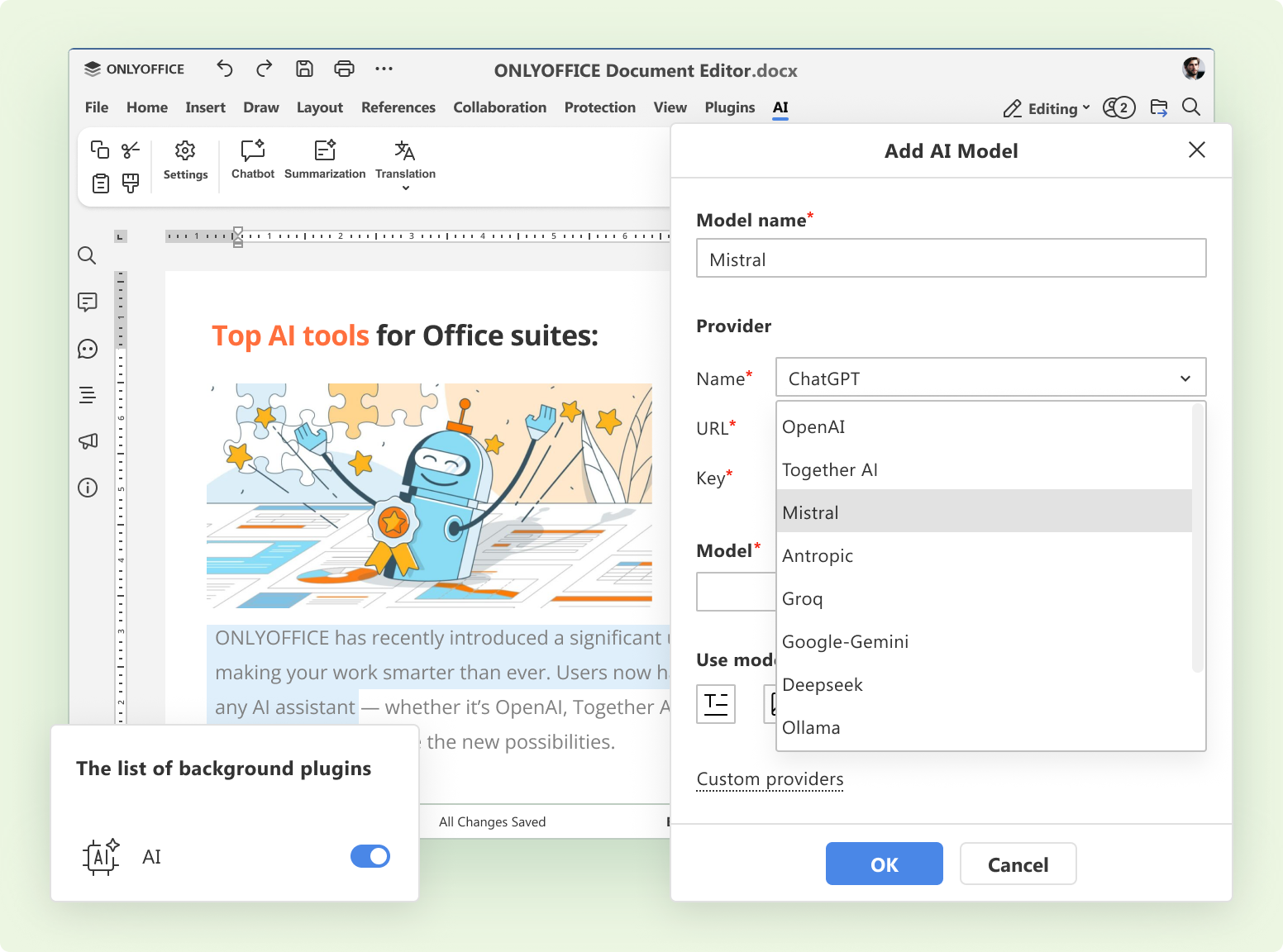
A principal novidade da atualização é o Agente de IA, ainda em fase beta. Ele atua como um assistente contextual e inteligente, presente em todos os editores da suíte. Basta pressionar Ctrl + /, digitar seu comando na caixa que aparece e deixar a IA trabalhar.
Esse recurso não vem “pronto para uso” — você precisa conectá-lo a um serviço de IA externo como ChatGPT, Gemini ou Mistral (via API), ou então utilizar um modelo local com o LM Studio ou Ollama. Depois de configurado, ele pode:
- Gerar textos de forma autônoma.
- Reescrever frases ou parágrafos para mudar o tom.
- Explicar ou resumir trechos de um documento.
- Aplicar formatação a textos com comandos em linguagem natural.
Exemplos sugeridos pela Ascensio (empresa desenvolvedora do ONLYOFFICE) incluem: “transformar o primeiro parágrafo em título nível 1” ou “deixar o texto em negrito”.
A grande vantagem? Manipular conteúdos complexos com comandos simples, algo especialmente útil para quem lida com longos relatórios ou planilhas repletas de dados.
A promessa é que o assistente mantenha um histórico das interações, o que permite refinar os resultados progressivamente ou continuar pedidos mais complexos.
Praticidade ou exagero? E os dados sensíveis?
Apesar da proposta de facilitar o dia a dia, algumas tarefas oferecidas pelo Agente de IA podem parecer mais demoradas do que usar os atalhos tradicionais, por exemplo, digitar “negrito” em vez de apertar Ctrl + B.
Mas o verdadeiro valor da ferramenta está no potencial para tarefas mais complexas, como reformulações de conteúdo, geração de texto e suporte contextual em tempo real.
Ainda assim, é importante levantar um alerta: usar IA em documentos sensíveis ou com dados pessoais exige cuidado, já que muitas dessas interações são processadas por servidores externos, muitas vezes localizados fora do país.
Vale a pena refletir se enviar informações confidenciais para a nuvem é mesmo a melhor ideia, especialmente apenas para aplicar formatações simples.
Como baixar o ONLYOFFICE 9.0.4
Você pode baixar o ONLYOFFICE Desktop Editors diretamente no site oficial (lembre-se de escolher a versão desktop, e não a online) ou via página do projeto no GitHub — onde os arquivos ficam listados na seção “assets”.
Usuários de Ubuntu, Linux Mint e derivados podem usar o instalador .deb, mas atualizações futuras terão que ser feitas manualmente.
Para quem prefere atualizações automáticas, recomenda-se o uso das versões Snap ou Flatpak (disponível no Flathub).